Candy AIのアプリ:iPhone・Androidにインストールする方法
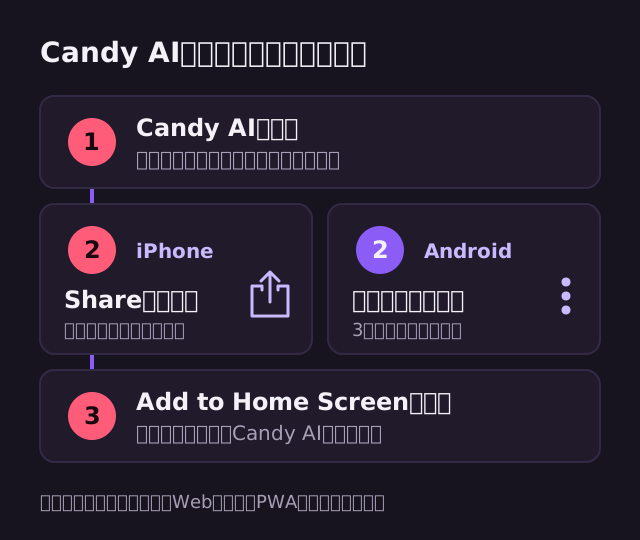
Candy AIにはiOS・Android向けのネイティブアプリはありません。スマートフォンのブラウザで動作し、プログレッシブWebアプリ(PWA)としてインストールできます。サイトを開いて「Add to Home Screen」(ホーム画面に追加)を選べば、ほかのアプリと同じようにアイコンから起動できます。これは2026年11月13日時点でCandy AIのヘルプセンターが説明している内容です。
iPhone・iPadにインストールする
-
Candy AIを開く
モバイルブラウザでサイトを読み込みます。
-
「Share」をタップ
ブラウザのツールバーにある「Share」(共有)ボタンを使います。
-
「Add to Home Screen」を選ぶ
これでCandy AIが専用のアイコンから開くようになります。
Androidにインストールする
-
Candy AIを開く
モバイルブラウザでサイトを読み込みます。
-
3点メニューをタップ
ブラウザのオプションが開きます。
-
「Add to Home Screen」を選ぶ
ホーム画面にアイコンが追加されます。
インストール後に変わること
ヘルプセンターによると、インストールしたWebアプリではブラウザのアドレスバーが表示されなくなり、プッシュ通知が使えるようになります。中身は同じウェブサイトなので、同じCandy AIアカウントでログインし、アプリストアから何かを取得することもありません。
ネイティブアプリは存在しないため、Candy AIのアプリを名乗るダウンロードには注意してください。ここで紹介した方法に必要なのはブラウザだけです。
スマートフォンでのログイン
インストールしたWebアプリを開くと同じサイトが表示され、ページ上部に「Login」(ログイン)と「Join Free」(無料登録)があります。無料アカウントでは、メッセージ5通、カスタムキャラクター1体、生成画像1枚まで利用できます。各プランで追加される内容はCandy AIの料金ページで確認できます。
モバイル利用時の注意点
- Live Actionのシーンは現在、モバイルでのみ利用できます。
- 音声通話はベータ版で、ブラウザにマイクの使用を許可する必要があります。
- サイトが読み込めない、またはログインできない場合は、ブラウザをアップデートし、キャッシュとCookieを削除してください。ログインの対処法はすべてCandy AIのよくある質問にまとめています。
パソコンの場合
ノートパソコンやデスクトップパソコンでは、インストールするものはありません。Candy AIはブラウザで動作します。ログインしたあとにできることはCandy AIの機能ページで説明しています。
スマートフォンでCandy AIを開く
モバイルブラウザでサイトを読み込み、ホーム画面に追加しましょう。